Tutorial-Solicitudes-Telecom-Externo
Guía de Solicitudes de Servicios de Telecomunicaciones para usuarios externos
Esta guía te ayudará a entender cómo ingresar al módulo de Telecomunicaciones dentro de SICEN, cómo generar una solicitud de servicio, qué información debes capturar y cómo consultar posteriormente el avance de tus trámites.
1. ¿Qué es este módulo?
El módulo de Solicitudes de Servicios de Telecomunicaciones dentro de SICEN permite a los usuarios externos registrar trámites relacionados con certificación y otros servicios del sector Telecomunicaciones, así como consultar posteriormente el estado de sus solicitudes.
2. ¿Para qué sirve?
Sirve para que el usuario externo pueda ingresar formalmente una solicitud de servicio, capturar la información requerida y dar seguimiento al trámite desde el sistema.
3. Acceso al sistema
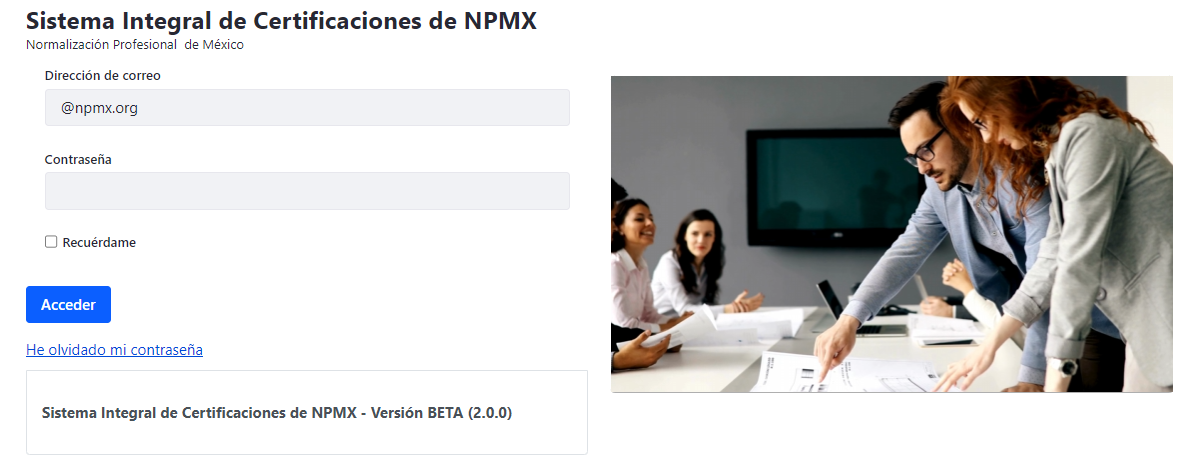
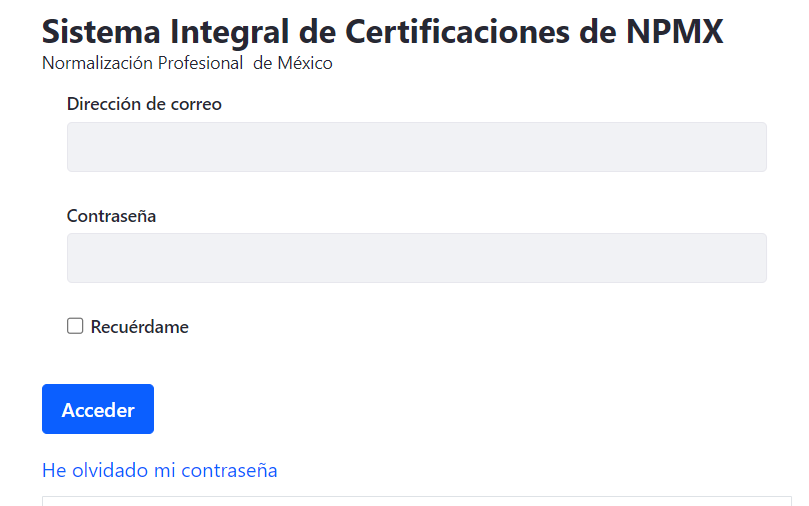
El acceso al portal SICEN se realiza con las credenciales generadas para el usuario. Desde la pantalla de inicio de sesión podrás ingresar tu correo electrónico y contraseña.
4. Primer acceso
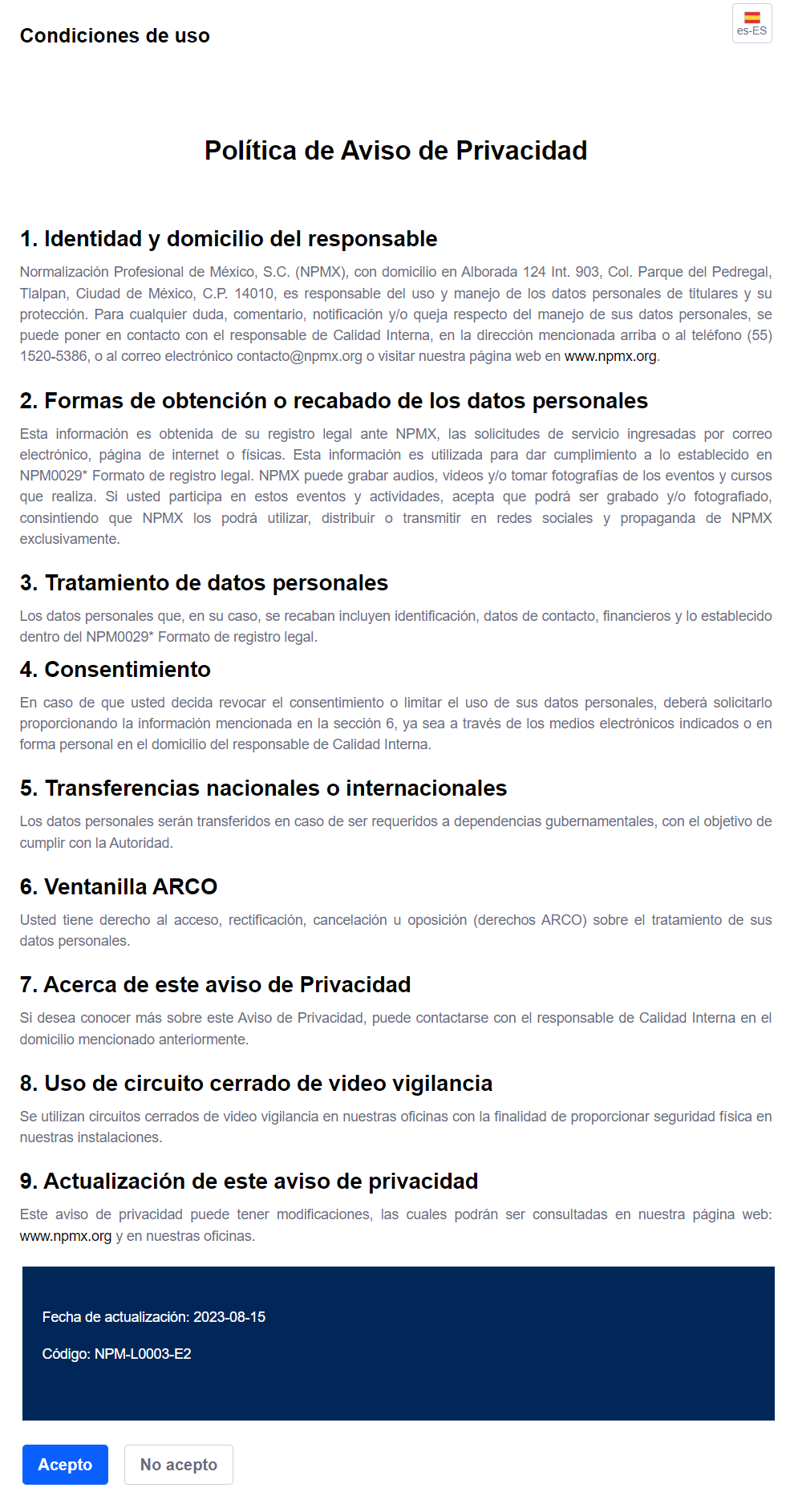
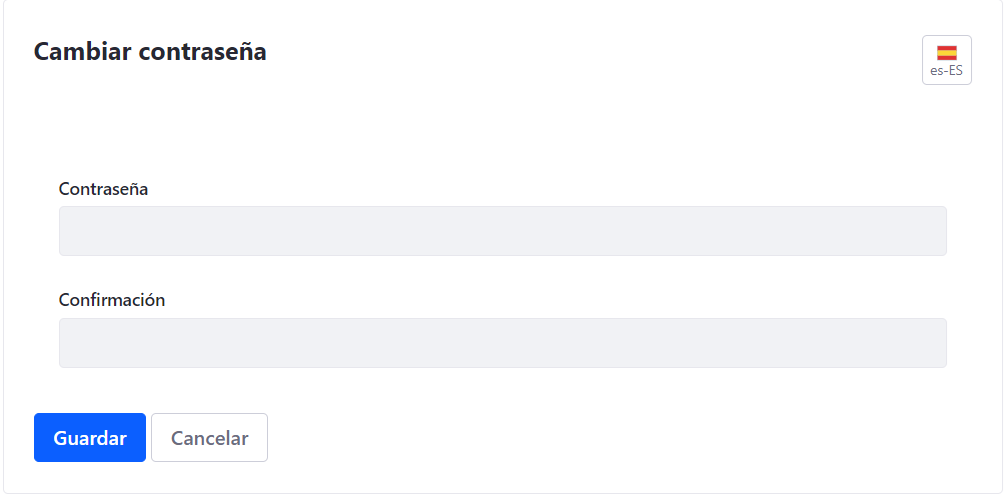
En el primer ingreso, el sistema solicitará aceptar el Aviso de Privacidad y posteriormente realizar el cambio de contraseña.
5. Pantalla principal
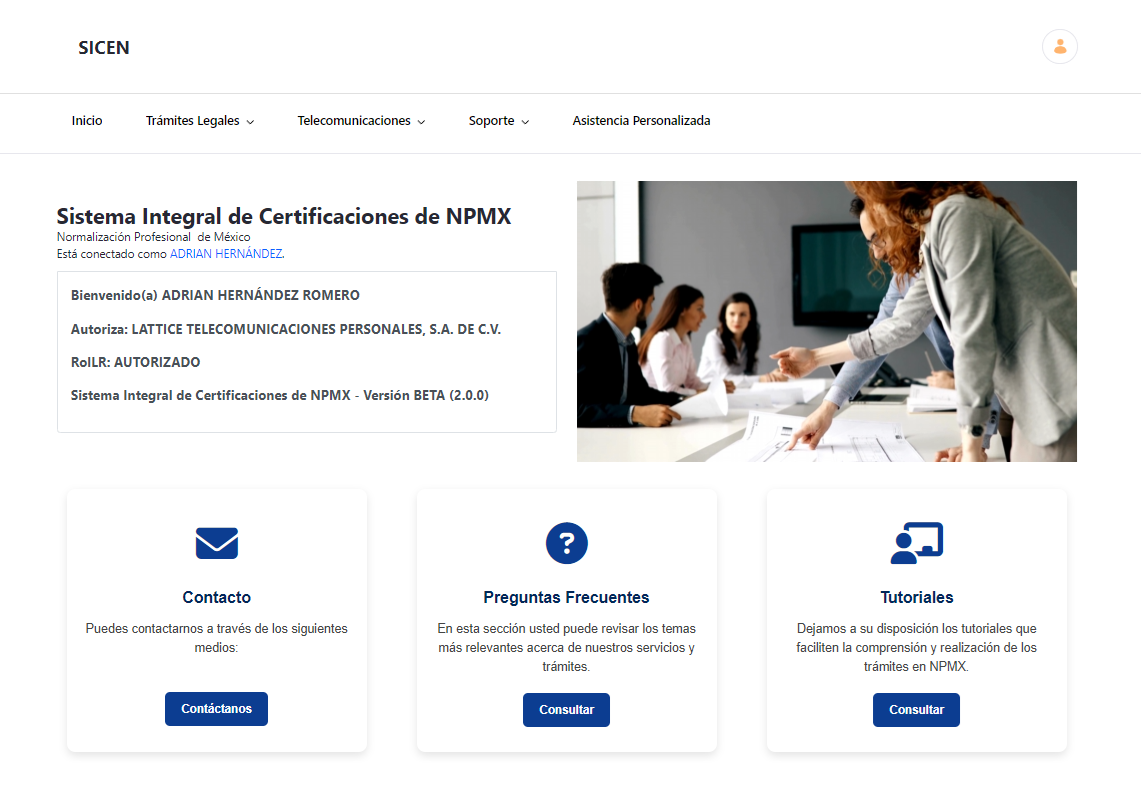
Una vez autenticado, el usuario podrá visualizar la pantalla principal del sistema y navegar hacia el módulo de Telecomunicaciones para elaborar una nueva solicitud.
6. Generación de solicitud
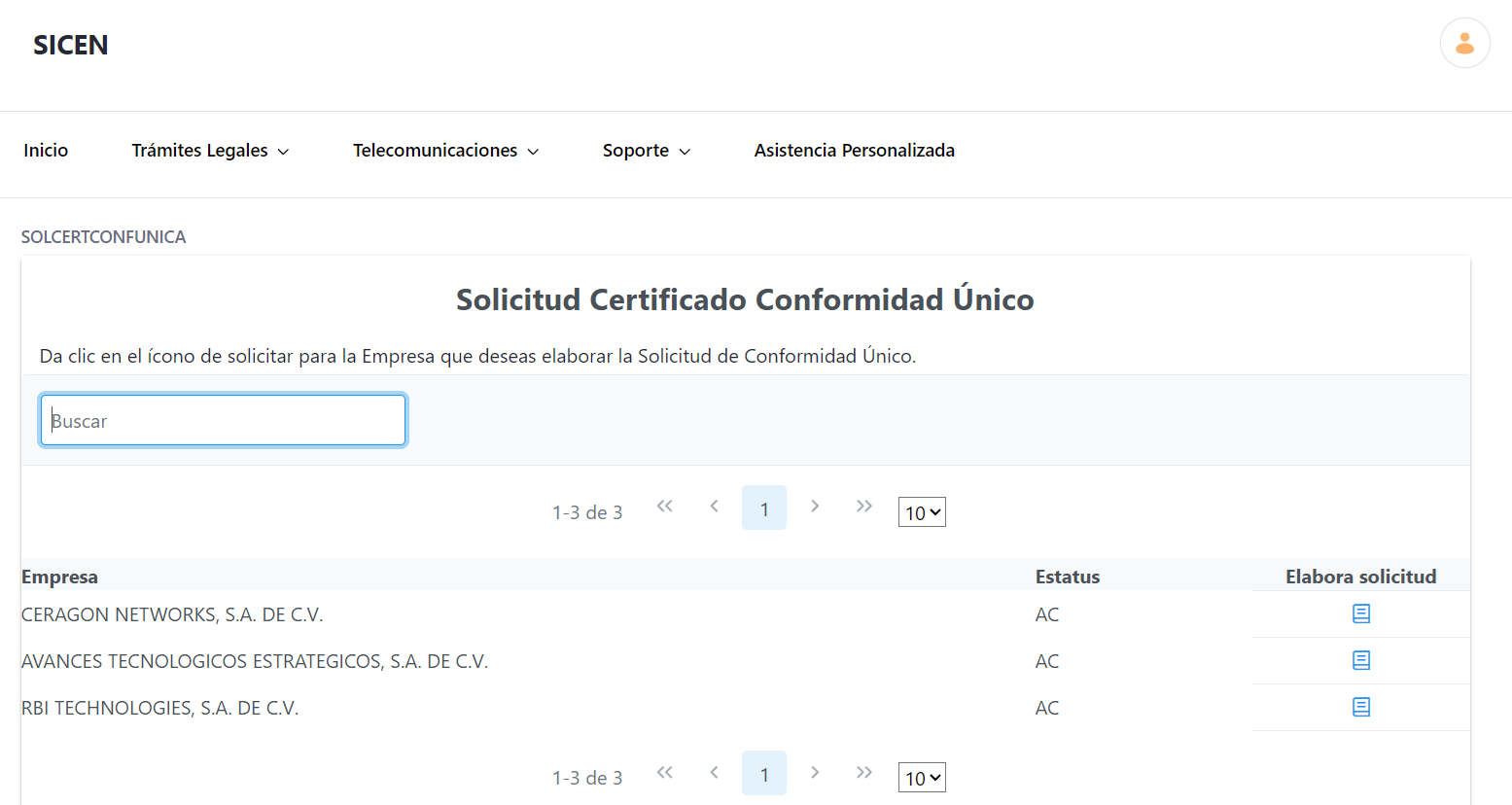
Para generar una nueva solicitud, el usuario debe ingresar al módulo correspondiente y seleccionar la empresa con la que desea operar.
-
Ingresar a Telecomunicaciones
Ubica dentro del menú principal la opción correspondiente al módulo de Telecomunicaciones.
-
Seleccionar Solicitud de servicios
Accede a la pantalla donde se muestran las empresas disponibles para elaborar una solicitud.
-
Elegir la empresa correcta
Ubica la empresa asociada y selecciona el ícono para elaborar la solicitud.

7. Captura de información
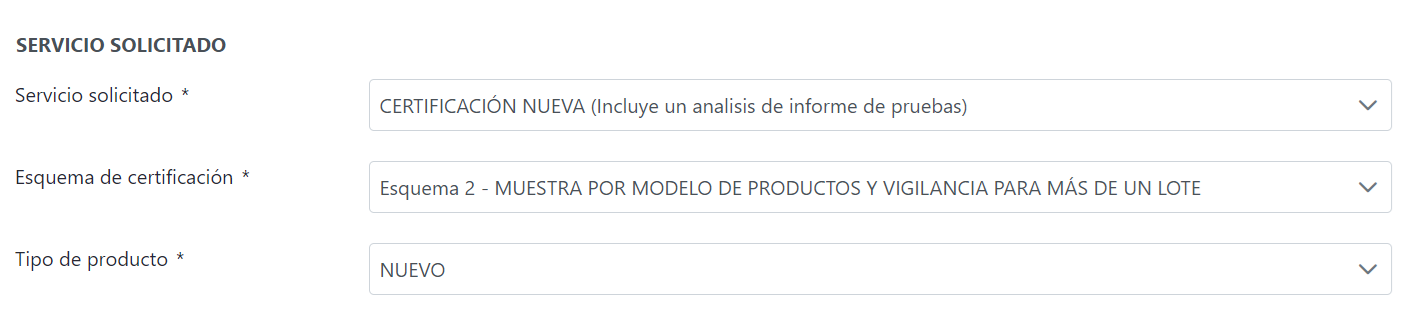
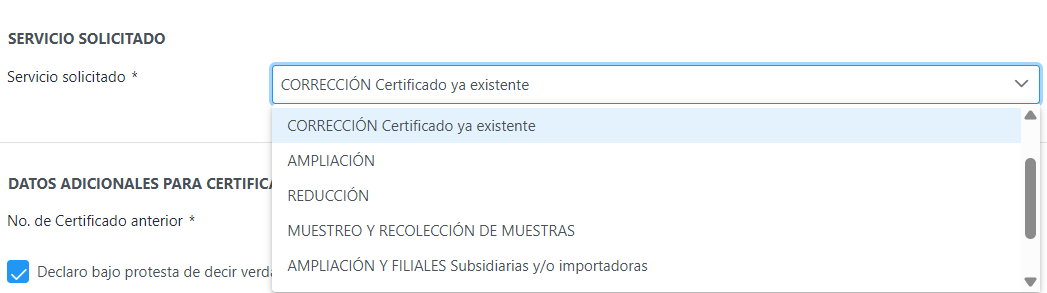
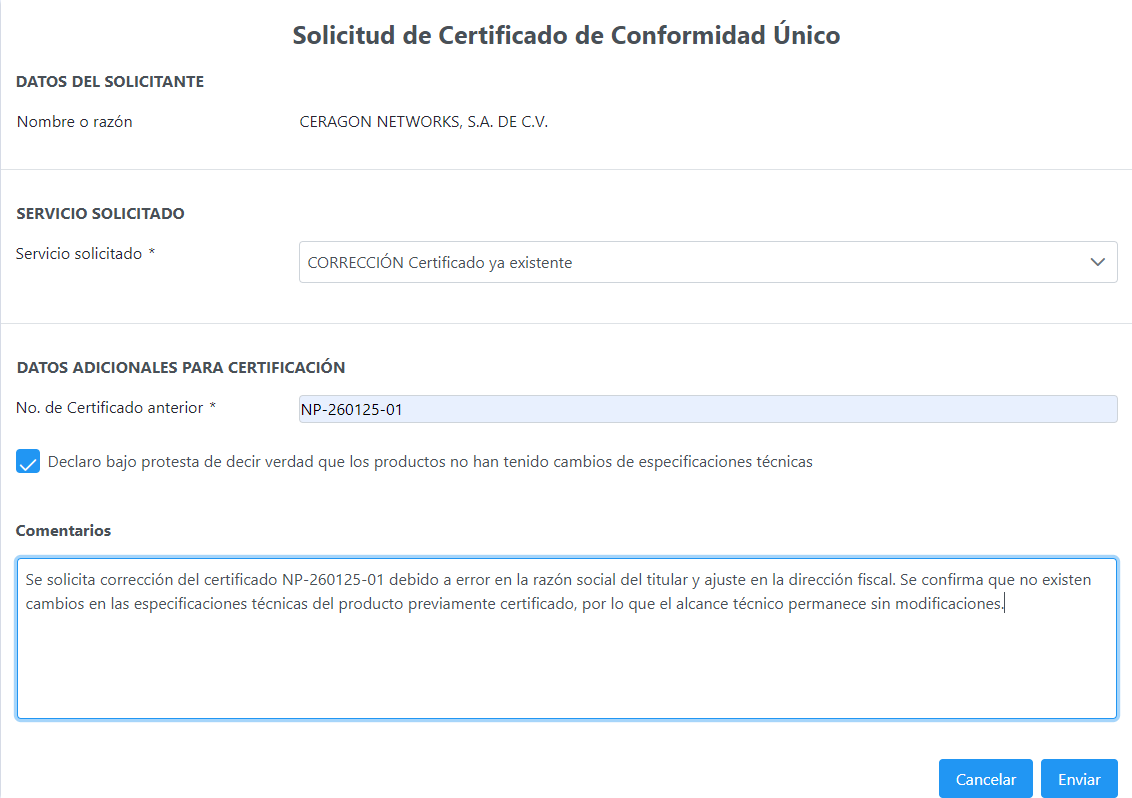
Al ingresar a la solicitud, el sistema presentará los apartados necesarios para capturar la información del trámite. Dependiendo del servicio seleccionado, algunos campos pueden variar.



8. Servicios con captura genérica
Algunos servicios en esta fase del sistema operan con una pantalla genérica de captura. Esto permite mantener la operación mientras se robustecen pantallas específicas en fases posteriores.
9. Consulta de solicitudes
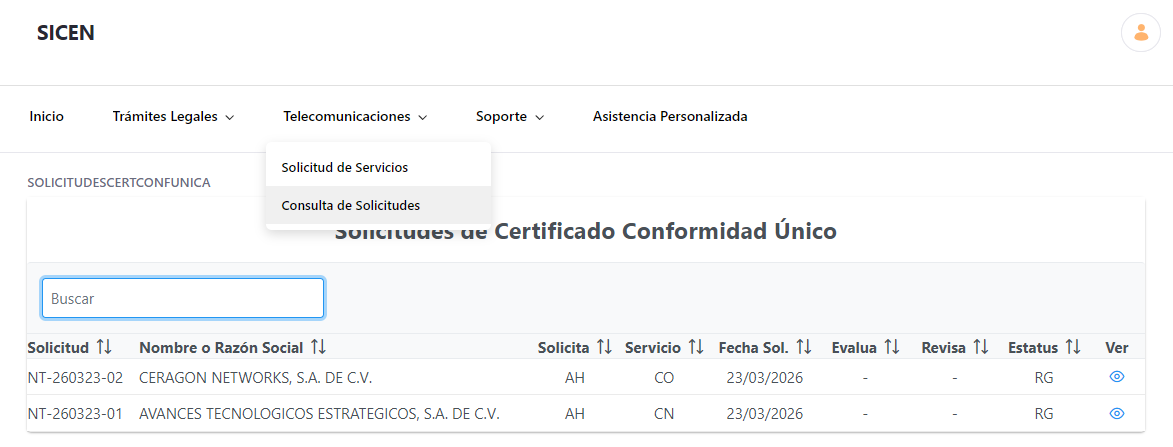
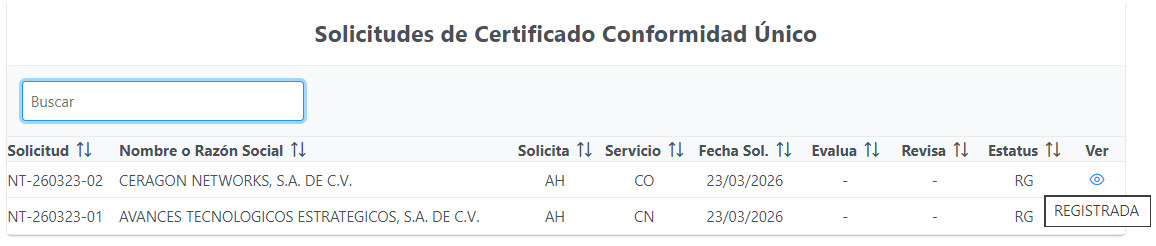
Una vez registrada una solicitud, el usuario puede consultarla desde la pantalla de seguimiento, donde se muestran los datos principales del trámite y su estado actual.
10. Detalle y estatus
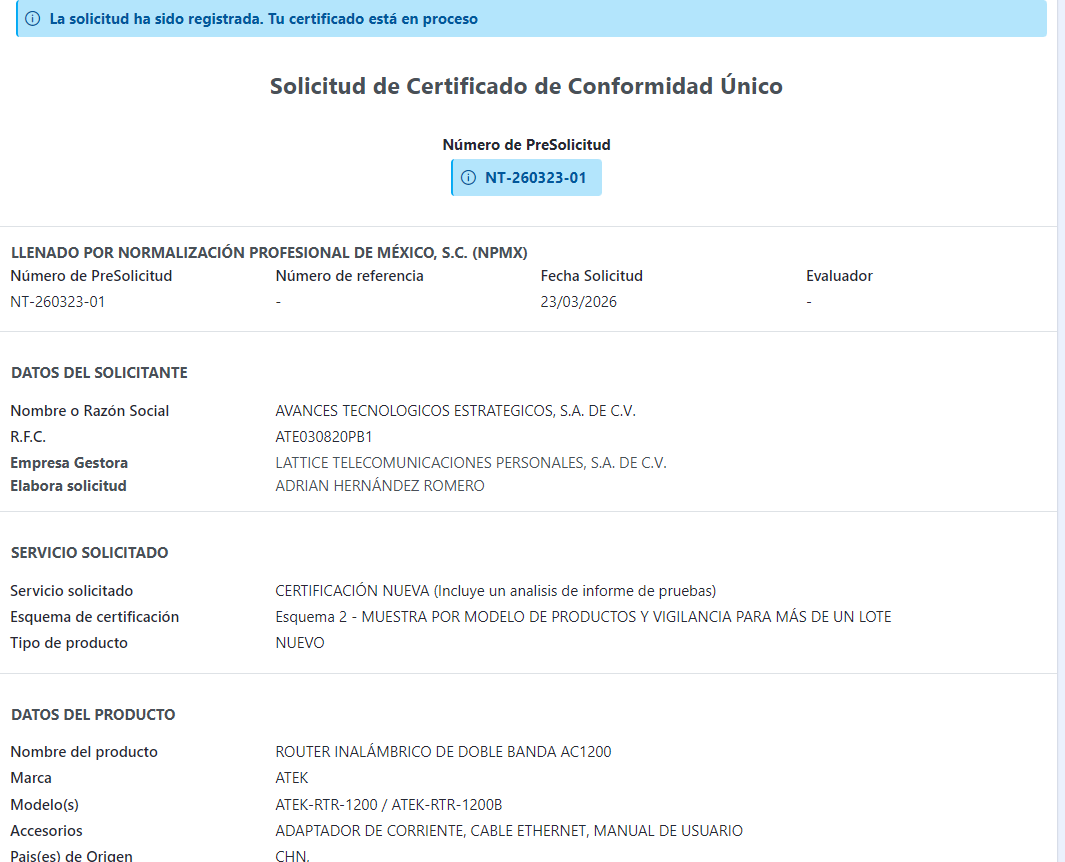
Desde la consulta se puede acceder al detalle de la solicitud y visualizar el estatus del trámite conforme avanza dentro del flujo de validación.
11. Recuperación de contraseña
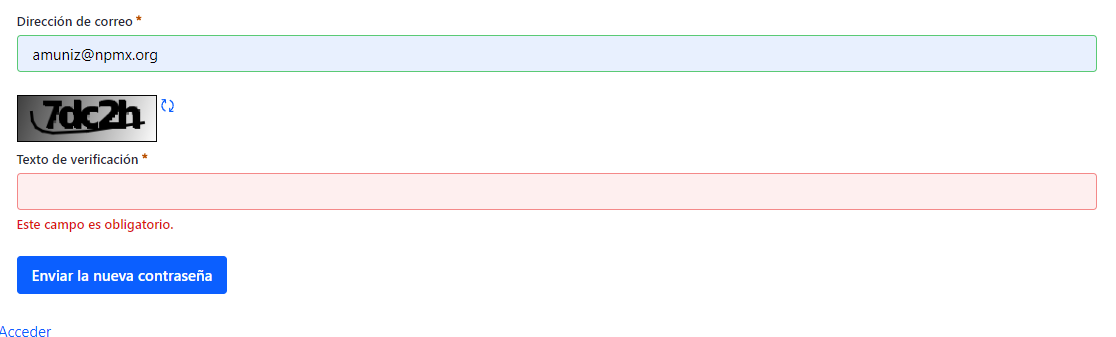
Si el usuario no recuerda su contraseña, puede utilizar la opción correspondiente desde la pantalla inicial para iniciar el proceso de recuperación.